Maklumat

Tulisan-tulisan terkini dapat juga didapatkan di halaman Kompasiana di alamat https://kompasiana.com/didikaha

Khusus untuk konten-konten sastra seperti puisi, cerpen dan esai silahkan kunjungi http://blog.edelweis-art.com. Terima kasih (Penulis)

Tampilkan postingan dengan label Excel. Tampilkan semua postingan

Rabu, Desember 18, 2019

Fungsi Penghitungan pada Excel

Fungsi Dasar Penghitungan


Pada Excel, setidaknya ada 5 fungsi dasar penjumlahan bilangan, yaitu SUM, COUNT, MAX, MIN & AVERAGE. Sesuai namanya, SUM berfungsi untuk menjumlahkan nilai yang ditentukan, sedangkan COUNT berfungsi untuk menghitung jumlah nilai yang ada. MAX & MIN berfungsi untuk mencari nilai tertinggi dan terendah sementara AVERAGE berfungsi mencari nilai rata-rata.


Mengacu pada tabel di atas, kita akan mencoba mengurangi satu per satu kelima fungsi dasar tersebut.

SUM


Rumus fungsi SUM adalah =SUM(number1;[number2];...) di mana parameter number adalah nilai yang akan dijumlahkan. Nilai tersebut bisa berada pada cell atau range.

Misalnya kita akan menghitung total kuantiti pada tabel di atas dan atau hanya menghitung total kuantiti dari produk DP saja.

Untuk menghitung total kuantiti yang berada pada cell C2 sampai dengan cell C14 (atau range C2:C14), maka rumusnya adalah =SUM(C2:C14) yang akan menghasilkan nilai 27.950. Adapun untuk menghitung total kuantiti dari produk DP saja yaitu yang ada di range C2:C5, range C7:C8, cell C11 dan range C13:14 maka rumusnya adalah =SUM(C2:C5;C7:C8;C11;C13:C14) yang akan menghasilkan nilai 12.350.

Catatan: Penentuan parameter data pada Excel menggunakan aturan sebagai berikut:
  • Untuk memilih data pada beberapa cell yang saling berurutan, menggunakan tanda titik dua (:) , misalnya data A1:A10 berarti mencakup semua cell yang ada pada kolom A baris 1 s.d 10 (terdiri dari 10 cell). Contoh lain data B2:D5 berarti mencakup semua cell yang ada pada kolom A s.d D masing-masing pada baris 2 s.d 5 (terdiri dari 12 cell). Himpunan cell yang saling berurutan inilah yang disebut dengan range
  • Untuk memilih data pada beberapa cell atau range yang acak, menggunakan tanda koma atau titik koma (;), misalnya data A1:A3;A5:A6;B4;C1:C6
  • Untuk memilih irisan data pada range yang saling beririsan, menggunakan tanda spasi. Misalnya data A1:B3 B2:C4 maka akan menghasilkan data B2:B3

COUNT


Rumus fungsi COUNT adalah =COUNT(value1;[value2];...) di mana value adalah nilai yang akan dihitung.

Untuk menghitung berapa kali penjualan terjadi pada tabel di atas maka rumusnya adalah =COUNT(A2:A14).

MAX, MIN & AVERAGE


Rumus fungsi MAX, MIN & AVERAGE berturut-turut adalah =MAX(number1;[number2];...)=MIN(number1;[number2];...) dan =AVERAGE(number1;[number2];...).

Untuk menentukan nilai kuantiti penjualan tertinggi & terendah pada tabel di atas maka rumusnya adalah =MAX(C2:C14) & =MIN(C2:C14). Sedangkan untuk mengetahui nilai rata-rata kuantiti penjualan produk DP maka rumusnya adalah =AVERAGE(C2:C5;C7:C8;C11;C13:C14).

Penghitungan dengan Menggunakan Kriteria


Saat berhadapan dengan data yang jumlahnya sangat banyak, tentu kita akan sangat kesulitan menghitung sebagian datanya saja seperti menjumlahkan nilai, menghitung jumlah atau mencari nilai rata-rata penjualan produk tertentu dengan urutan data yang acak seperti pada contoh di atas. Kita mesti harus sangat awas atau alih-alih ada data yang terlewat. Untunglah Excel menyediakan fungsi tambahan untuk SUM, COUNT & AVERAGE agar kita bisa memasukkan kriteria penghitungan dan tanpa repot-repot lagi harus memilah-milah datanya secara manual, yaitu fungsi IF dan atau IFS. Tambahan IF digunakan jika kita hanya akan memasukkan satu kriteria sedangkan IFS digunakan jika kriteria yang akan kita masukkan lebih dari satu. Untuk melakukan penghitungan dengan menggunakan kriteria, cukup dengan menggabungkan IF dan atau IFS dengan fungsi yang akan kita gunakan, menjadi SUMIF atau SUMIFS, COUNTIF atau COUNTIFS dan AVERAGEIF atau AVERAGEIFS.

SUMIF, COUNTIF & AVERAGEIF


Rumus fungsi SUMIF, COUNTIF & AVERAGEIF berturut-turut adalah =SUMIF(range;criteria;[sum_range])=COUNTIF(range;criteria) dan =AVERAGEIF(range;criteria;[average_range]). Parameter range adalah range di mana criteria berada sementara criteria adalah nilai kriteria penghitungan. Sementara parameter sum_range pada SUMIF atau average_range pada AVERAGEIF adalah range di mana data yang akan dihitung atau dicari nilai rata-ratanya berada, namun jika data berada pada range yang sama dengan kriteria maka parameter sum_range dan atau average_range tidaklah perlu diisi lagi.

Misalnya untuk menghitung total kuantiti penjualan, jumlah penjualan & rata-rata kuantiti penjualan dari kanvaser Andi maka rumusnya adalah =SUMIF(A2:A14;"Andi";C2:C14)=COUNTIF(A2:A14;"Andi") dan =AVERAGEIF(A2:A14;"Andi";C2:C14). A2:A14 adalah range di mana kriteria berada (yaitu nama kanvaser), Andi adalah kriteria nama kanvasernya dan C2:C14 adalah range data kuantiti yang akan dihitung atau dicari nilai rata-ratanya. Kriteria juga dapat merujuk pada cell yang berisi nilai kriteria, seperti pada gambar di bawah ini (cell E2 berisi kriteria yang akan digunakan yaitu nama kanvaser Andi).


SUMIFS, COUNTIFS & AVERAGEIFS


Rumus fungsi SUMIFS, COUNTIFS & AVERAGEIFS berturut-turut adalah =SUMIFS(sum_range;criteria_range1;criteria1;[criteria_range2;criteria2];...)=COUNTIFS(criteria_range1;criteria1;[criteria_range2;criteria2];...) dan =AVERAGEIFS(average_range;criteria_range1;criteria1;[criteria_range2;criteria2];...). Berbeda dengan jika hanya menggunakan satu kriteria di mana range data diletakkan sebagai parameter terakhir, maka pada penghitungan dengan multi kriteria, range data dalam hal ini sum_range pada SUMIFS dan average_range pada AVERAGEIFS diletakkan pada bagian depan disusul range dan nilai kriteria yang diperlukan.

Misalnya untuk menghitung total kuantiti penjualan, jumlah penjualan & rata-rata kuantiti penjualan dari kanvaser Andi untuk produk DP maka rumusnya adalah =SUMIFS(C2:C14;A2:A14;"Andi";B2:B14;"DP")=COUNTIFS(A2:A14;"Andi";B2:B14;"DP") dan =AVERAGEIFS(C2:C14;A2:A14;"Andi";B2:B14;"DP")C2:C14 adalah range data kuantiti yang akan dihitung atau dicari nilai rata-ratanya. A2:A14 adalah range  kriteria 1 (nama kanvaser) dengan kriterianya Andi dan B2:B14 adalah range kriteria 2 (nama produk) dengan kriterianya adalah DP.

Catatan: Berbeda dengan SUMIF & AVERAGEIF, maka pada SUMIFS & AVERAGEIFS, meski antara data dan kriteria berada pada range yang sama, tetap keduanya harus disebutkan

Sekarang, masih mengacu pada tabel yang sama di atas, kita akan mencoba menghitung kembali total kuantiti penjualan kanvaser Andi namun kali ini untuk dua produk, yaitu DU5 & DU10 dengan menggunakan fungsi SUMIFS. Kita coba dengan menggunakan rumus =SUMIFS(C2:C14;A2:A14;"Andi";B2:B14;"DU5";B2:B14;"DU10").


Ups! Hasilnya 0. Nah, lho? Apakah ada yang salah? 

Tentang Kriteria Penghitungan


Ada beberapa hal yang perlu diketahui tentang penggunaan kriteria penghitungan pada Excel:

  • kriteria dapat berupa data teks, numerik ataupun logis
  • kecuali berupa data numerik, kriteria ditulis menggunakan tanda petik (")
  • kriteria dapat juga berupa cell referensi yang memuat nilai kriteria
  • kriteria dapat juga berupa fungsi
  • jika kriteria terdiri dari campuran data dan atau fungsi atau cell, gunakan tanda & untuk menggabungkannya, misalnya "<>"&A3 atau "<"&TODAY() 
  • logika yang diterapkan untuk penggunaan kriteria yang lebih dari satu (pada SUMIFS, COUNTIFS dan AVERAGEIFS) adalah AND (dan) bukan OR (atau), yang berarti data yang dihasilkan adalah data yang memenuhi semua kriteria 
  • untuk penghitungan data yang mengandung unsur data tertentu maka kita bisa menambahkan tanda bintang (*) pada kriteria, misalnya "*di" untuk kriteria nama kanvaser maka akan menghasilkan nilai dari Andi dan juga Budi, atau "DU*" untuk kriteria produk maka akan menghasilkan nilai dari DU1, DU5 dan DU10
  • kriteria dapat juga berupa array atau larik data teks, misalnya {"Andi";"Iwan"} atau {200;2500}, namun kriteria larik tidak dapat berisi cell atau range referensi atau fungsi, misalnya {A3;A5}
  • penggunaan kriteria berupa larik akan menghasilkan data berupa larik pula maka harus dijumlahkan kembali dengan fungsi SUM untuk fungsi SUMIFS dan COUNTIFS atau dihitung rata-ratanya kembali dengan fungsi AVERAGE untuk fungsi AVERAGEIFS, sebab jika tidak maka data yang akan ditampilkan hanyalah data pada larik pertama

Dari penjelasan di atas maka bisa dipahami sekarang kenapa rumus =SUMIFS(C2:C14;A2:A14;"Andi";B2:B14;"DU5";B2:B14;"DU10") menghasilkan 0. Karena dari rumus tersebut Excel akan mencari data kuantiti dengan kriteria kanvaser yang bernama Andi DAN produk dengan nama DU5 DAN produk dengan nama DU10, bukan produk dengan nama DU5 ATAU produk dengan nama DU10.

Agar penghitungan kita dapat menghasilkan nilai yang semestinya, kita dapat mengubah rumusnya menjadi =SUMIFS(C2:C14;A2:A14;"Andi";B2:B14;"DU5")+SUMIFS(C2:C14;A2:A14;"Andi";B2:B14;"DU10")


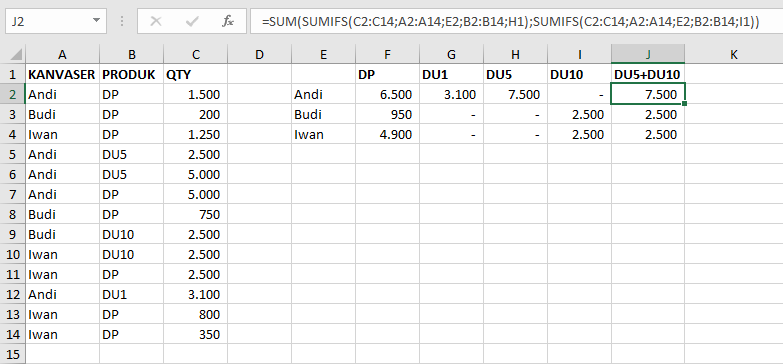
atau =SUM(SUMIFS(C2:C14;A2:A14;"Andi";B2:B14;"DU5");SUMIFS(C2:C14;A2:A14;"Andi";B2:B14;"DU10"))   


Seperti penjelasan di atas, maka kita pun dapat menggunakan kriteria berupa larik untuk produk, yaitu =SUM(SUMIFS(C2:C14;A2:A14;E2;B2:B14;{"DU5";"DU10"}))


Sebenarnya kita masih dapat menjumlahkan dengan multi kriteria berupa cell atau range referensi namun dengan menggunakan fungsi yang  berbeda yaitu SUMPRODUCT menjadi misalnya =SUMPRODUCT(--(A2:A14=E2);--(ISNUMBER(MATCH(B2:B14;H1:I1;0)));C2:C14). Namun, kita akan membahasnya pada tulisan berikutnya :)

Senin, Desember 16, 2019

Mengenal Tipe Data pada Excel

Pada umumnya, kita mengenal hanya ada tiga tipe data, yaitu huruf atau abjad, angka atau bilangan dan simbol atau tanda. Huruf meliputi A, B, C, ..., Z. Angka meliputi 0, 1, 2, ..., 9. Simbol seperti + untuk penjumlahan, $ untuk mata uang Dollar Amerika, # untuk tagar, dan sebagainya.  Ada pula yang membedakannya hanya menjadi 2 tipe atau konteks, yaitu teks dan bilangan. Bilangan dapat dihitung secara matematis sementara teks tidak (setidaknya tidak dengan cara yang sama seperti menghitung bilangan yang sesungguhnya).

Berbeda dengan kita, komputer sendiri tidaklah mengenal konteks. Komputer hanya mengenal 1 dan 0, atau on dan off pada mesin. Menjembatani kesenjangan persepsi antara kita, manusia, dengan komputer dan atau mesin, maka dibuatlah program untuk menerjemahkan inputan kita sehingga dapat dipahami dan dieksekusi oleh komputer ataupun mesin sekaligus memberikan output yang bisa kita pahami pula. Salah satu program yang cukup familiar kita gunakan sehari-hari adalah Excel.

Berkenaan dengan data, maka pada Excel secara garis besar data dibagi menjadi 4 tipe yaitu Logis, Numerik, Teks dan Error.

Tipe Data Logis


Tipe data logis digunakan terutama untuk melakukan pengujian baik terhadap data ataupun fungsi. Misalnya untuk menguji apakah data pada cell A1 sama dengan data pada cell B1 ataukah tidak. Atau menguji apakah jumlah data pada cell A1:A10 lebih besar dari data pada cell B1 ataukah tidak. Data tipe logis hanya ada 2 yaitu TRUE dan FALSE. TRUE untuk menyatakan benar jika kondisi yang diinginkan terpenuhi dan FALSE jika tidak terpenuhi.


Tipe Data Numerik


Tipe data numerik pada Excel meliputi semua macam bilangan baik bilangan bulat seperti 1.000 dan -2, bilangan desimal dan pecahan seperti 0,5 dan 3/5, bilangan eksponen seperti 1.23E+06 dan juga bilangan-bilangan lainnya seperti $10 dan 15% termasuk 15/12/2019 dan 5:45 PM. Ya, tanggal dan waktu pada Excel termasuk juga bilangan. Bilangan yang dapat ditampung oleh Excel mulai dari 2,2250 X 10-308 hingga 1,79768 X 10308.


Pada tabel yang pertama di atas, pada baris 1 merupakan tampilan sesuai format yang ditentukan dari bilangan seperti yang ada di bawahnya pada baris 2. Sedangkan pada tabel yang kedua, semua bilangan bernilai 0,75. Bilangan pada kolom D menghasilkan waktu jam 6 petang atau pukul 18. Dengan asumsi satu hari penuh atau 100 %-nya adalah 24 jam, maka nilai 0,75 atau setara dengan 75% maka menghasilkan waktu tersebut.

Excel akan menggunakan nilai bilangan pada setiap operasinya. Dengan demikian, tidak akan menjadi masalah jika kita menjumlahkan tanggal dengan bilangan desimal atau membagi bilangan eksponen dengan pecahan.


Satu hal yang perlu diperhatikan adalah, meski Excel dapat menampung data numerik yang sangat besar namun Excel hanya akan menangani maksimal 15 digit pertama. Jika ada data numerik dengan jumlah lebih dari 15 digit, maka sisa digit akan diabaikan (dikonversi menjadi 0). Misalnya bilangan 123456789123456789 yang terdiri dari 18 digit, maka ketika diletakkan di Excel akan menjadi 123456789123456000. Hal ini tentu akan mengganggu seperti misalnya untuk menampung data barcode bilangan yang lebih dari 15 digit. Menghindari ketidakvalidan data yang mungkin timbul, kita bisa menampilkannya dengan dengan mengubah tipe data menjadi teks.


Tipe Data Teks


Tipe data teks pada Excel adalah meliputi semua data selain data logis, numerik dan error. Namun demikian, seperti disebutkan di atas, data yang semula bertipe numerik pun dapat dijadikan teks, misalnya agar semua data dapat terbaca atau ditampilkan seperti angka 0 yang berada di depan. Jika data 000123 tetap sebagai data numerik, maka yang akan ditampilkan hanyalah 123. Namun jika diubah menjadi teks maka tetap akan ditampilkan secara utuh: 000123.

Tipe Data Error


Tipe data error pada Excel disediakan untuk mendefinisikan hasil operasi yang buntu (tidak dapat tertangani). Misalnya ketika kita melakukan operasi pembagian 2/0, ini akan menghasilkan #DIV/0!. Atau saat kita mengambil data dari tabel atau sheet lainnya namun ternyata data tersebut tidak ditemukan maka akan menghasilkan #N/A.

Berikut adalah daftar lengkapnya:

ErrorPenyebabKasus Umum
#DIV/0Membagi bilangan dengan 0Tanpa sengaja membagi bilangan dengan 0. Pada Excel, cell kosong akan dianggap 0 pada operasi perhitungan
#N/AData tidak ditemukanKita mengambil suatu nilai dari sumber data lain namun data tersebut tidak ditemukan
#NAME?Nama tidak dikenaliNama merujuk pada nama fungsi atau dataset yang digunakan. Kita keliru menggunakan nama
#NULL!Kekeliruan referensi rangeDalam operasi terhadap sebuah atau beberapa range, berlaku hal berikut:
- tanda titik dua (:) berfungsi untuk menggabungkan beberapa cell yang saling berkait menjadi sebuah range, misalnya A1:C5
- tanda koma atau titik koma berfungsi untuk menggabungkan cell atau range yang saling lepas, misalnya A1;C1;E1 atau A1:A2;C1:C2
- tanda spasi berfungsi untuk mengambil irisan dari beberapa range misalnya A1:C2 C2:C4

Jika kita keliru menggunakan tanda tersebut, misalnya harusnya koma atau titik koma tapi kita menggunakan spasi, atau kita melakukan irisan pada dua range yang saling lepas, maka akan timbul error ini
#NUM!Rumus atau fungsi berisi nilai numerik yang tidak validKita memasukkan nilai numerik menggunakan tipe data atau format angka yang tidak didukung di bagian argumen rumus. Misalnya, kita tidak bisa memasukkan nilai seperti $1,000 dalam format mata uang, karena tanda dolar digunakan sebagai indikator referensi absolut dan koma sebagai pemisah argumen dalam rumus
#REF!Referensi cell invalidMisalnya cell atau sheet yang dijadikan referensi perhitungan tanpa sengaja terhapus, atau jika referensinya menggunakan data pada file Excel yang berbeda, file itu tidak lagi ditemukan
#VALUE!Parameter data invalidMisalnya saat kita hendak menjumlahkan antara 2 cell namun salah satunya berupa teks

Sumber: Microsoft Excel Basics Part II: Data Types in Excel (John Atten, 2013) 

Sabtu, September 13, 2008

Excel Shortcut And Function Keys


KeyDescription
CTRL+SHIFT+(Unhides any hidden rows within the selection.
CTRL+SHIFT+)Unhides any hidden columns within the selection.
CTRL+SHIFT+&Applies the outline border to the selected cells.
CTRL+SHIFT_Removes the outline border from the selected cells.
CTRL+SHIFT+~Applies the General number format.
CTRL+SHIFT+$Applies the Currency format with two decimal places (negative numbers in parentheses).
CTRL+SHIFT+%Applies the Percentage format with no decimal places.
CTRL+SHIFT+^Applies the Exponential number format with two decimal places.
CTRL+SHIFT+#Applies the Date format with the day, month, and year.
CTRL+SHIFT+@Applies the Time format with the hour and minute, and AM or PM.
CTRL+SHIFT+!Applies the Number format with two decimal places, thousands separator, and minus sign (-) for negative values.
CTRL+SHIFT+*Selects the current region around the active cell (the data area enclosed by blank rows and blank columns).
In a PivotTable, it selects the entire PivotTable report.
CTRL+SHIFT+:Enters the current time.
CTRL+SHIFT+"Copies the value from the cell above the active cell into the cell or the Formula Bar.
CTRL+SHIFT+Plus (+)Displays the Insert dialog box to insert blank cells.
CTRL+Minus (-)Displays the Delete dialog box to delete the selected cells.
CTRL+;Enters the current date.
CTRL+`Alternates between displaying cell values and displaying formulas in the worksheet.
CTRL+'Copies a formula from the cell above the active cell into the cell or the Formula Bar.
CTRL+1Displays the Format Cells dialog box.
CTRL+2Applies or removes bold formatting.
CTRL+3Applies or removes italic formatting.
CTRL+4Applies or removes underlining.
CTRL+5Applies or removes strikethrough.
CTRL+6Alternates between hiding objects, displaying objects, and displaying placeholders for objects.
CTRL+8Displays or hides the outline symbols.
CTRL+9Hides the selected rows.
CTRL+0Hides the selected columns.
CTRL+ASelects the entire worksheet.
If the worksheet contains data, CTRL+A selects the current region. Pressing CTRL+A a second time selects the current region and its summary rows. Pressing CTRL+A a third time selects the entire worksheet.
When the insertion point is to the right of a function name in a formula, displays the Function Arguments dialog box.
CTRL+SHIFT+Ainserts the argument names and parentheses when the insertion point is to the right of a function name in a formula.
CTRL+BApplies or removes bold formatting.
CTRL+CCopies the selected cells.
CTRL+C followed by another CTRL+C displays the Clipboard.
CTRL+DUses the Fill Down command to copy the contents and format of the topmost cell of a selected range into the cells below.
CTRL+FDisplays the Find and Replace dialog box, with the Find tab selected.
SHIFT+F5 also displays this tab, while SHIFT+F4 repeats the last Find action.
CTRL+SHIFT+F opens the Format Cells dialog box with the Font tab selected.
CTRL+GDisplays the Go To dialog box.
F5 also displays this dialog box.
CTRL+HDisplays the Find and Replace dialog box, with the Replace tab selected.
CTRL+IApplies or removes italic formatting.
CTRL+KDisplays the Insert Hyperlink dialog box for new hyperlinks or the Edit Hyperlink dialog box for selected existing hyperlinks.
CTRL+NCreates a new, blank workbook.
CTRL+ODisplays the Open dialog box to open or find a file.
CTRL+SHIFT+O selects all cells that contain comments.
CTRL+PDisplays the Print dialog box.
CTRL+SHIFT+P opens the Format Cells dialog box with the Font tab selected.
CTRL+RUses the Fill Right command to copy the contents and format of the leftmost cell of a selected range into the cells to the right.
CTRL+SSaves the active file with its current file name, location, and file format.
CTRL+TDisplays the Create Table dialog box.
CTRL+UApplies or removes underlining.
CTRL+SHIFT+U switches between expanding and collapsing of the formula bar.
CTRL+VInserts the contents of the Clipboard at the insertion point and replaces any selection. Available only after you have cut or copied an object, text, or cell contents.
CTRL+WCloses the selected workbook window.
CTRL+XCuts the selected cells.
CTRL+YRepeats the last command or action, if possible.
CTRL+ZUses the Undo command to reverse the last command or to delete the last entry that you typed.
CTRL+SHIFT+Z uses the Undo or Redo command to reverse or restore the last automatic correction when AutoCorrect Smart Tags are displayed.
F1Displays the Microsoft Office Excel Help task pane.
CTRL+F1 displays or hides the ribbon.
ALT+F1 creates a chart of the data in the current range.
ALT+SHIFT+F1 inserts a new worksheet.
F2Edits the active cell and positions the insertion point at the end of the cell contents. It also moves the insertion point into the Formula Bar when editing in a cell is turned off.
SHIFT+F2 adds or edits a cell comment.
CTRL+F2 displays the Print Preview window.
F3Displays the Paste Name dialog box.
SHIFT+F3 displays the Insert Function dialog box.
F4Repeats the last command or action, if possible.
CTRL+F4 closes the selected workbook window.
F5Displays the Go To dialog box.
CTRL+F5 restores the window size of the selected workbook window.
F6Switches between the worksheet, ribbon, task pane, and Zoom controls. In a worksheet that has been split (View menu, Manage This Window, Freeze Panes, Split Window command), F6 includes the split panes when switching between panes and the ribbon area.
SHIFT+F6 switches between the worksheet, Zoom controls, task pane, and ribbon.
CTRL+F6 switches to the next workbook window when more than one workbook window is open.
F7Displays the Spelling dialog box to check spelling in the active worksheet or selected range.
CTRL+F7 performs the Move command on the workbook window when it is not maximized. Use the arrow keys to move the window, and when finished press ENTER, or ESC to cancel.
F8Turns extend mode on or off. In extend mode, Extended Selection appears in the status line, and the arrow keys extend the selection.
SHIFT+F8 enables you to add a nonadjacent cell or range to a selection of cells by using the arrow keys.
CTRL+F8 performs the Size command (on the Control menu for the workbook window) when a workbook is not maximized.
ALT+F8 displays the Macro dialog box to create, run, edit, or delete a macro.
F9Calculates all worksheets in all open workbooks.
SHIFT+F9 calculates the active worksheet.
CTRL+ALT+F9 calculates all worksheets in all open workbooks, regardless of whether they have changed since the last calculation.
CTRL+ALT+SHIFT+F9 rechecks dependent formulas, and then calculates all cells in all open workbooks, including cells not marked as needing to be calculated.
CTRL+F9 minimizes a workbook window to an icon.
F10Turns key tips on or off.
SHIFT+F10 displays the shortcut menu for a selected item.
ALT+SHIFT+F10 displays the menu or message for a smart tag. If more than one smart tag is present, it switches to the next smart tag and displays its menu or message.
CTRL+F10 maximizes or restores the selected workbook window.
F11Creates a chart of the data in the current range.
SHIFT+F11 inserts a new worksheet.
ALT+F11 opens the Microsoft Visual Basic Editor, in which you can create a macro by using Visual Basic for Applications (VBA).
F12Displays the Save As dialog box.
ARROW KEYSMove one cell up, down, left, or right in a worksheet.
CTRL+ARROW KEY moves to the edge of the current data region (data region: A range of cells that contains data and that is bounded by empty cells or datasheet borders.) in a worksheet.
SHIFT+ARROW KEY extends the selection of cells by one cell.
CTRL+SHIFT+ARROW KEY extends the selection of cells to the last nonblank cell in the same column or row as the active cell, or if the next cell is blank, extends the selection to the next nonblank cell.
LEFT ARROW or RIGHT ARROW selects the tab to the left or right when the ribbon is selected. When a submenu is open or selected, these arrow keys switch between the main menu and the submenu. When a ribbon tab is selected, these keys navigate the tab buttons.
DOWN ARROW or UP ARROW selects the next or previous command when a menu or submenu is open. When a ribbon tab is selected, these keys navigate up or down the tab group.
In a dialog box, arrow keys move between options in an open drop-down list, or between options in a group of options.
DOWN ARROW or ALT+DOWN ARROW opens a selected drop-down list.
BACKSPACEDeletes one character to the left in the Formula Bar.
Also clears the content of the active cell.
In cell editing mode, it deletes the character to the left of the insertion point.
DELETERemoves the cell contents (data and formulas) from selected cells without affecting cell formats or comments.
In cell editing mode, it deletes the character to the right of the insertion point.
ENDMoves to the cell in the lower-right corner of the window when SCROLL LOCK is turned on.
Also selects the last command on the menu when a menu or submenu is visible.
CTRL+END moves to the last cell on a worksheet, in the lowest used row of the rightmost used column. If the cursor is in the formula bar, CTRL+END moves the cursor to the end of the text.
CTRL+SHIFT+END extends the selection of cells to the last used cell on the worksheet (lower-right corner). If the cursor is in the formula bar, CTRL+SHIFT+END selects all text in the formula bar from the cursor position to the end—this does not affect the height of the formula bar.
ENTERCompletes a cell entry from the cell or the Formula Bar, and selects the cell below (by default).
In a data form, it moves to the first field in the next record.
Opens a selected menu (press F10 to activate the menu bar) or performs the action for a selected command.
In a dialog box, it performs the action for the default command button in the dialog box (the button with the bold outline, often the OK button).
ALT+ENTER starts a new line in the same cell.
CTRL+ENTER fills the selected cell range with the current entry.
SHIFT+ENTER completes a cell entry and selects the cell above.
ESCCancels an entry in the cell or Formula Bar.
Closes an open menu or submenu, dialog box, or message window.
It also closes full screen mode when this mode has been applied, and returns to normal screen mode to display the Ribbon and status bar again.
HOMEMoves to the beginning of a row in a worksheet.
Moves to the cell in the upper-left corner of the window when SCROLL LOCK is turned on.
Selects the first command on the menu when a menu or submenu is visible.
CTRL+HOME moves to the beginning of a worksheet.
CTRL+SHIFT+HOME extends the selection of cells to the beginning of the worksheet.
PAGE DOWNMoves one screen down in a worksheet.
ALT+PAGE DOWN moves one screen to the right in a worksheet.
CTRL+PAGE DOWN moves to the next sheet in a workbook.
CTRL+SHIFT+PAGE DOWN selects the current and next sheet in a workbook.
PAGE UPMoves one screen up in a worksheet.
ALT+PAGE UP moves one screen to the left in a worksheet.
CTRL+PAGE UP moves to the previous sheet in a workbook.
CTRL+SHIFT+PAGE UP selects the current and previous sheet in a workbook.
SPACEBARIn a dialog box, performs the action for the selected button, or selects or clears a check box.
CTRL+SPACEBAR selects an entire column in a worksheet.
SHIFT+SPACEBAR selects an entire row in a worksheet.
CTRL+SHIFT+SPACEBAR selects the entire worksheet.
If the worksheet contains data, CTRL+SHIFT+SPACEBAR selects the current region. Pressing CTRL+SHIFT+SPACEBAR a second time selects the current region and its summary rows. Pressing CTRL+SHIFT+SPACEBAR a third time selects the entire worksheet.
When an object is selected, CTRL+SHIFT+SPACEBAR selects all objects on a worksheet.
ALT+SPACEBAR displays the Control menu for the Microsoft Office Excel window.
TABMoves one cell to the right in a worksheet.
Moves between unlocked cells in a protected worksheet.
Moves to the next option or option group in a dialog box.
SHIFT+TAB moves to the previous cell in a worksheet or the previous option in a dialog box.
CTRL+TAB switches to the next tab in dialog box.
CTRL+SHIFT+TAB switches to the previous tab in a dialog box.